Как получать уведомления из ЕИС о новых подходящих закупках

Как получать уведомления из ЕИС о новых подходящих закупках

Читать 4 мин

При поиске нужных закупок приходится заходить в ЕИС и выбирать необходимые критерии в параметрах поиска. А когда система выдаёт результаты, нужно ещё вспоминать, какие тендеры уже просмотрены ранее, а какие нет.


Рассказываем, как связать портал госзакупок с Outlook, чтобы быстро получать новые тендеры по нужным параметрам, а также видеть уже просмотренные закупки.

Поиск необходимых закупок, в которых можно принять участие и переход к подписке на RSS-ленту

В ЕИС введите в поисковой строке нужный запрос, в этапах закупки поставьте галочку на подаче заявок и нажмите кнопку поиска. Когда система покажет результаты, нажмите на красный значок в центральной части экрана
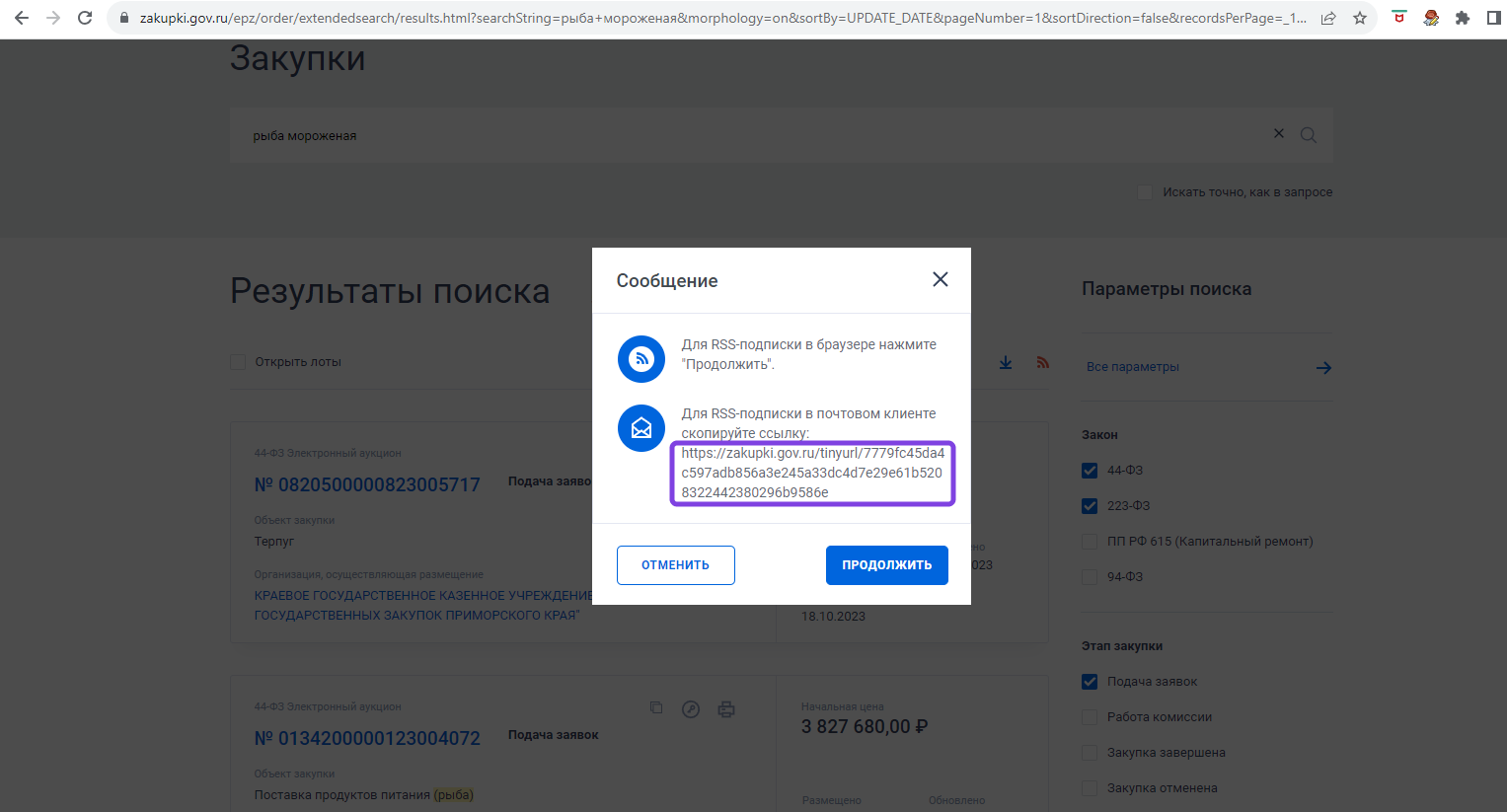
Копирование ссылки в ЕИС для RSS-подписки

В появившемся окне скопируйте ссылку

Поиск вкладки «Файл» в программе Outlook

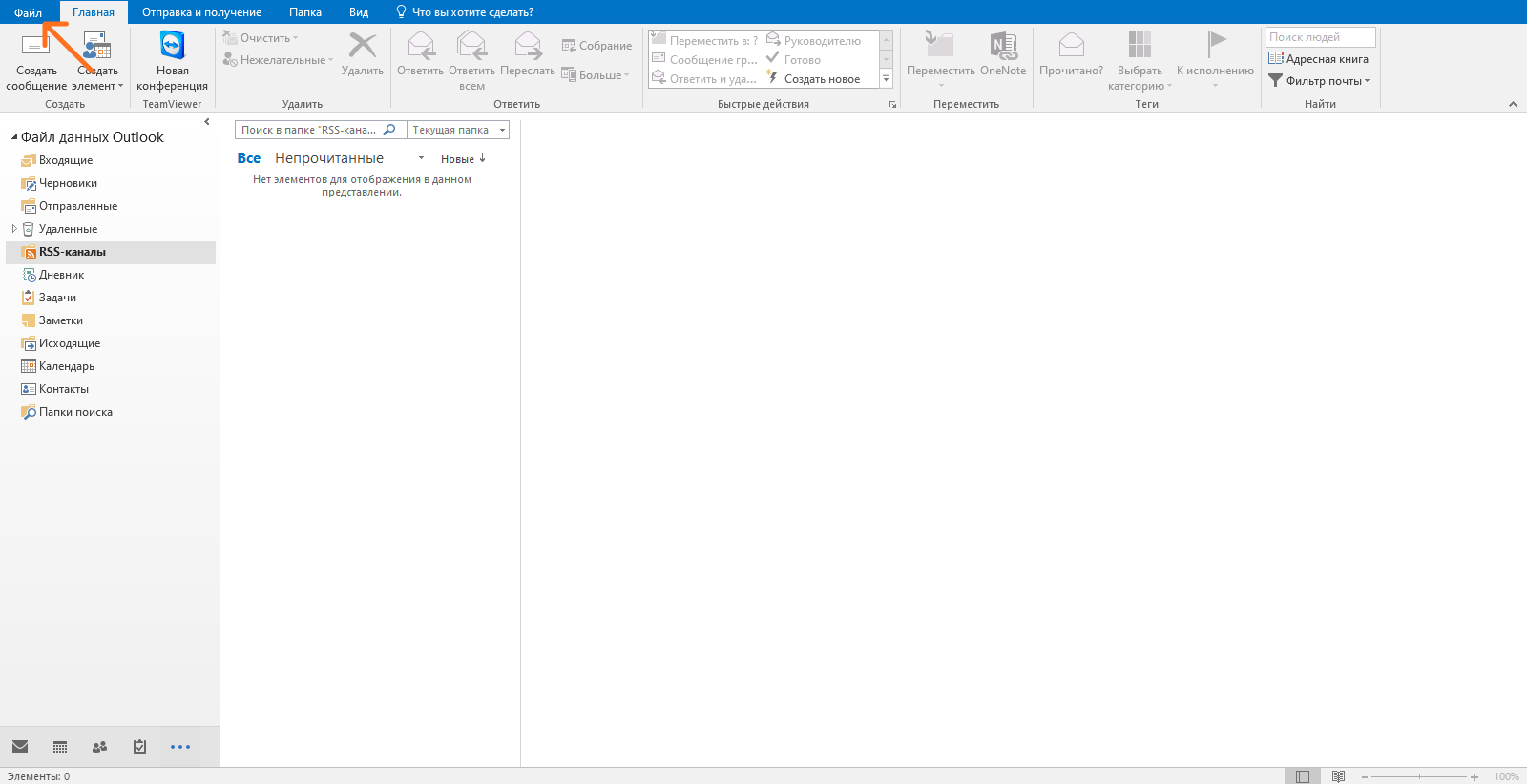
Зайдите в программу Outlook и нажмите на «Файл»
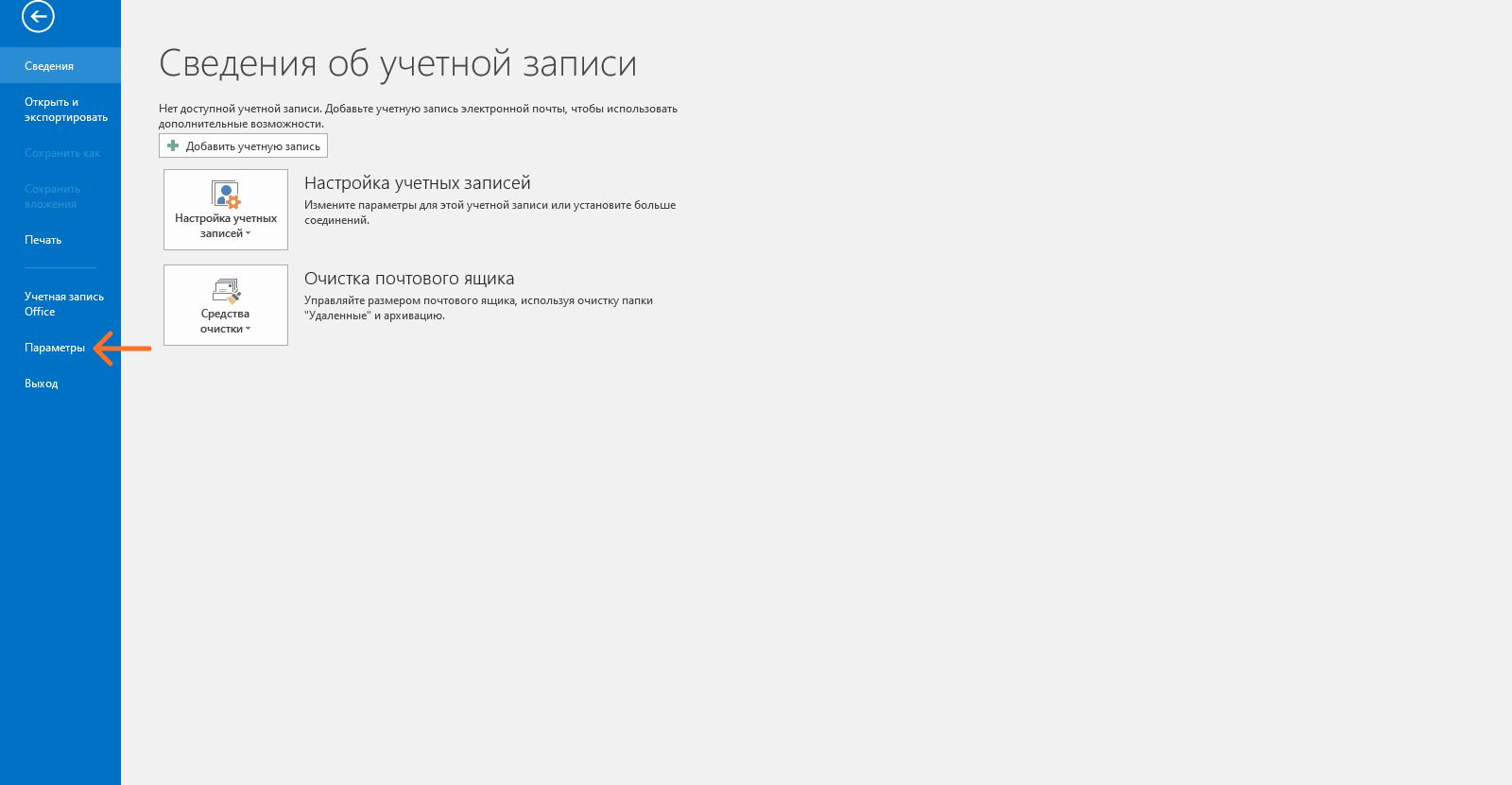
Поиск вкладки «Параметры» в программе Outlook

Далее перейдите в «Параметры»

Поиск вкладки «Дополнительно» в параметрах программы Outlook

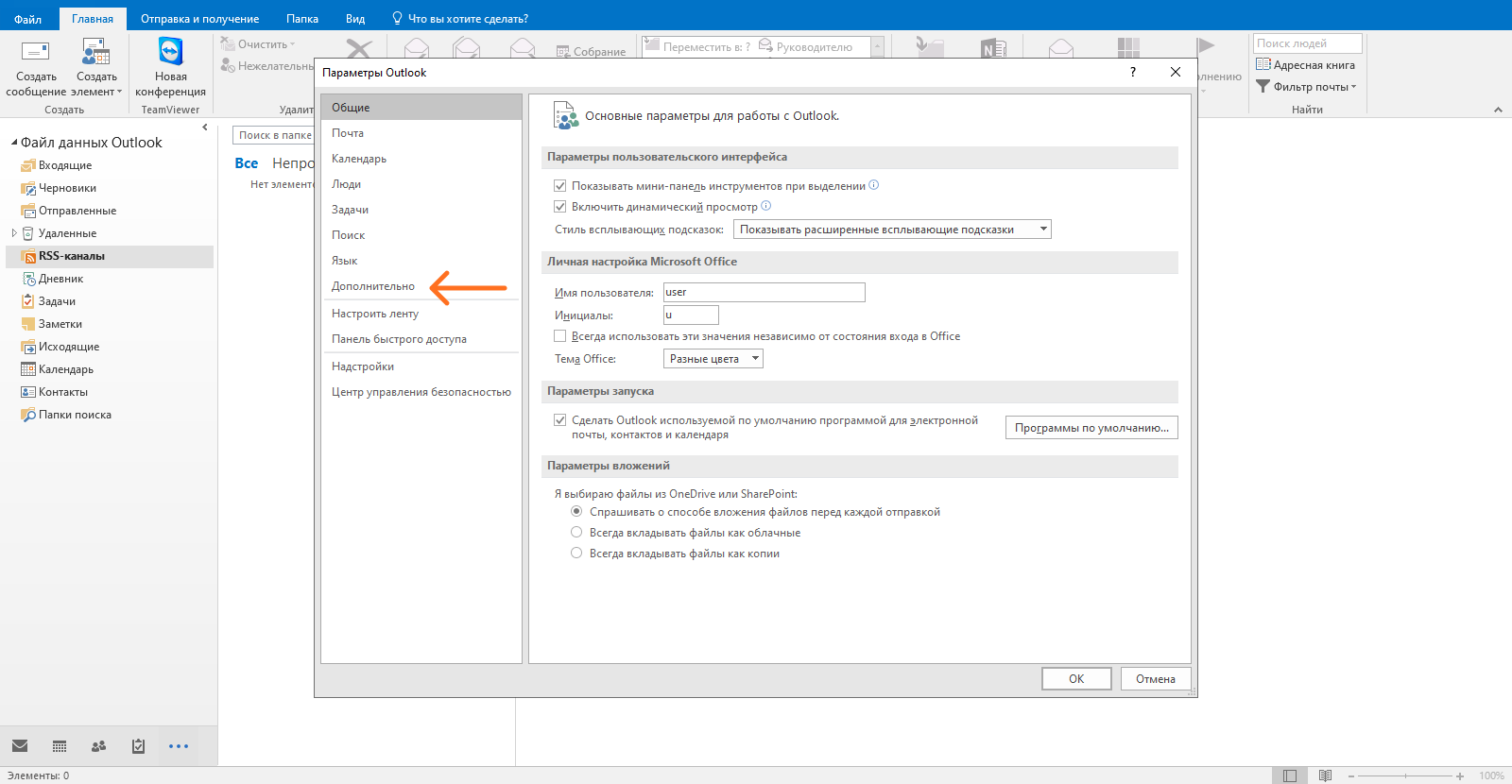
В появившемся окне выберите «Дополнительно»
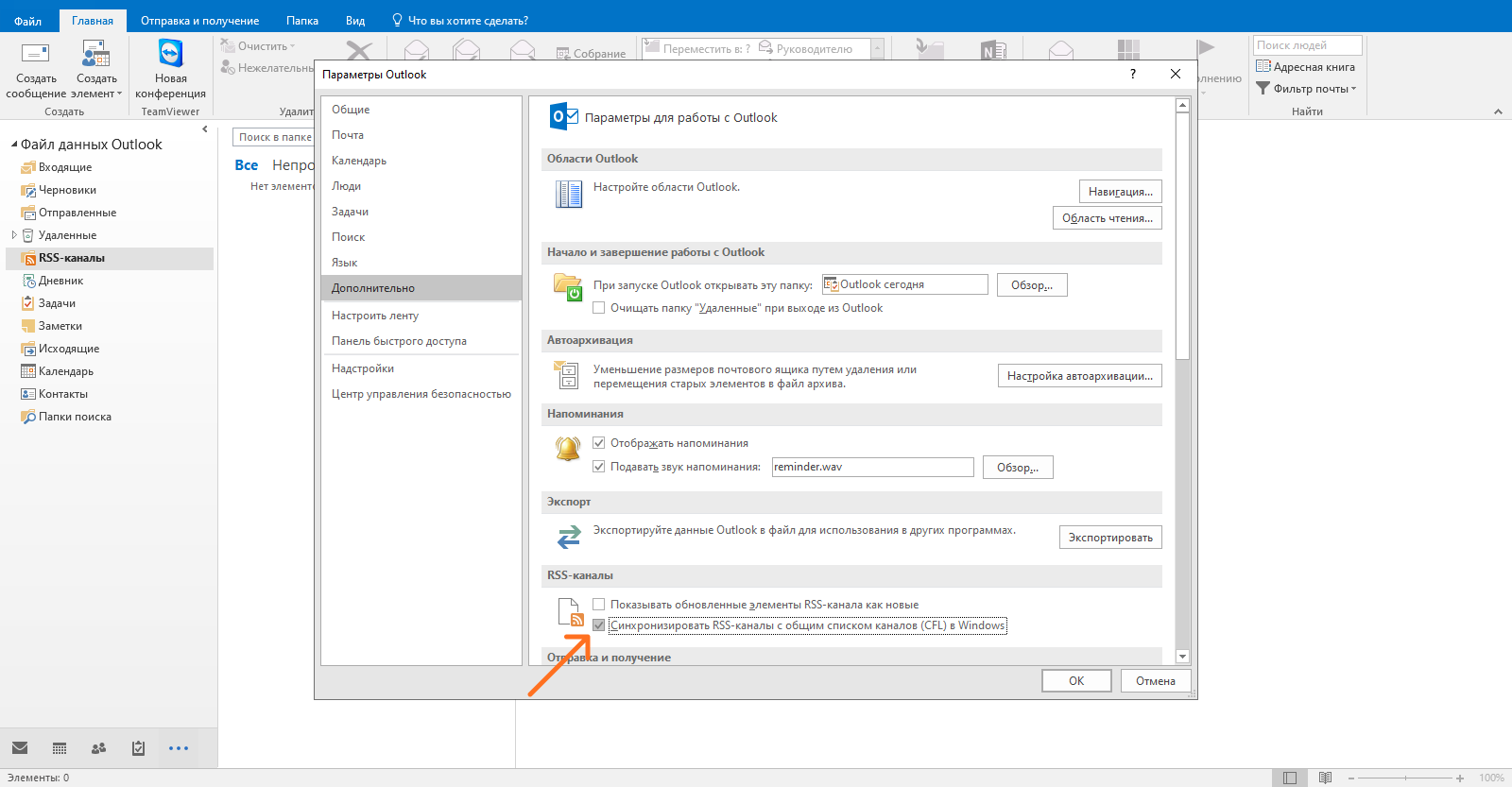
Установка в галочки в окне «Синхронизировать RSS-каналы с общим списком каналов (CFL) в Windows»

Поставьте галочку в «Синхронизировать RSS-каналы с общим списком каналов (CFL) в Windows» и нажмите «ОК»
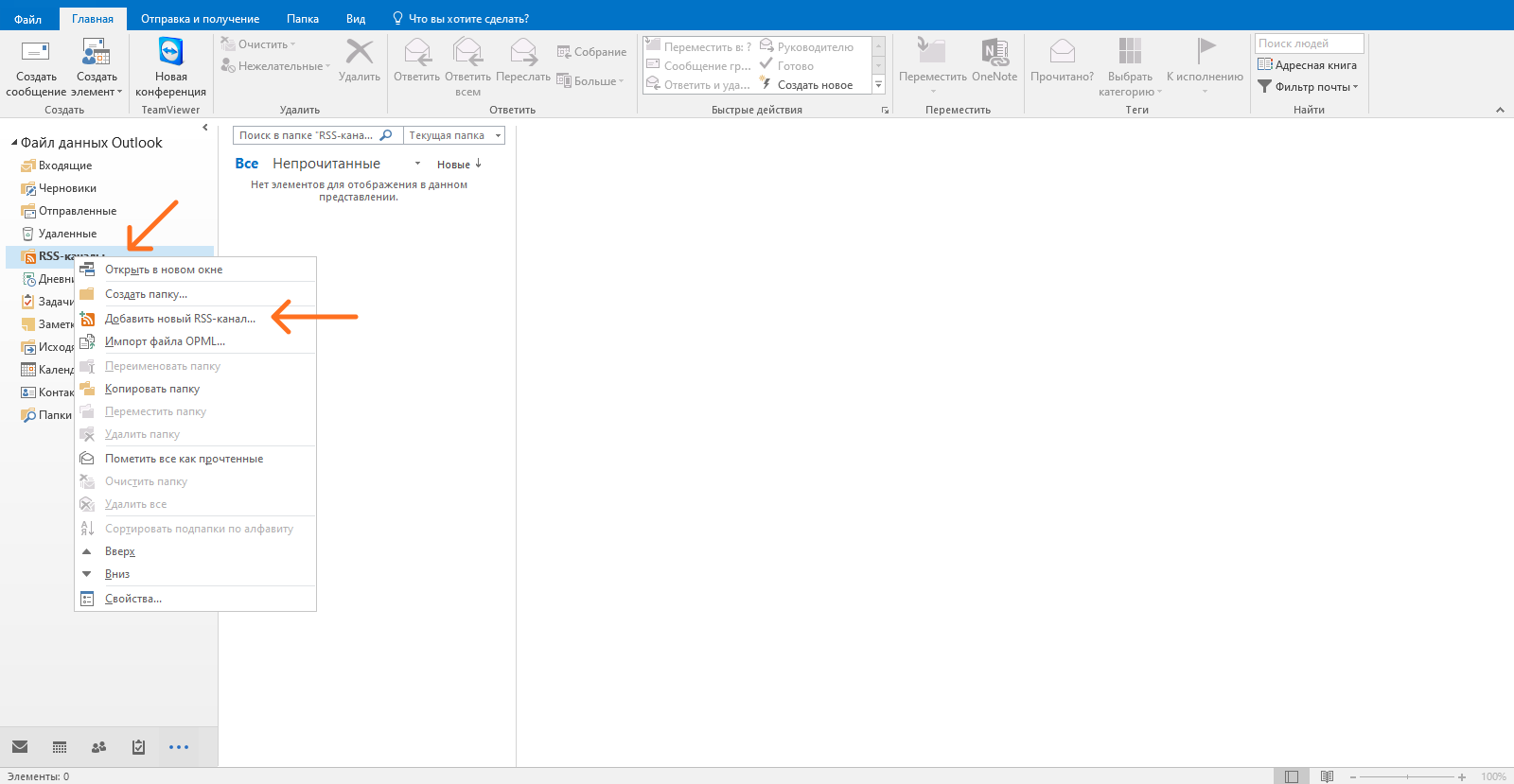
Как добавить новый RSS-канал в Outlook

Во вкладке «Главная» найдите «RSS-каналы», нажмите правой кнопкой и выберите «Добавить новый RSS-канал»
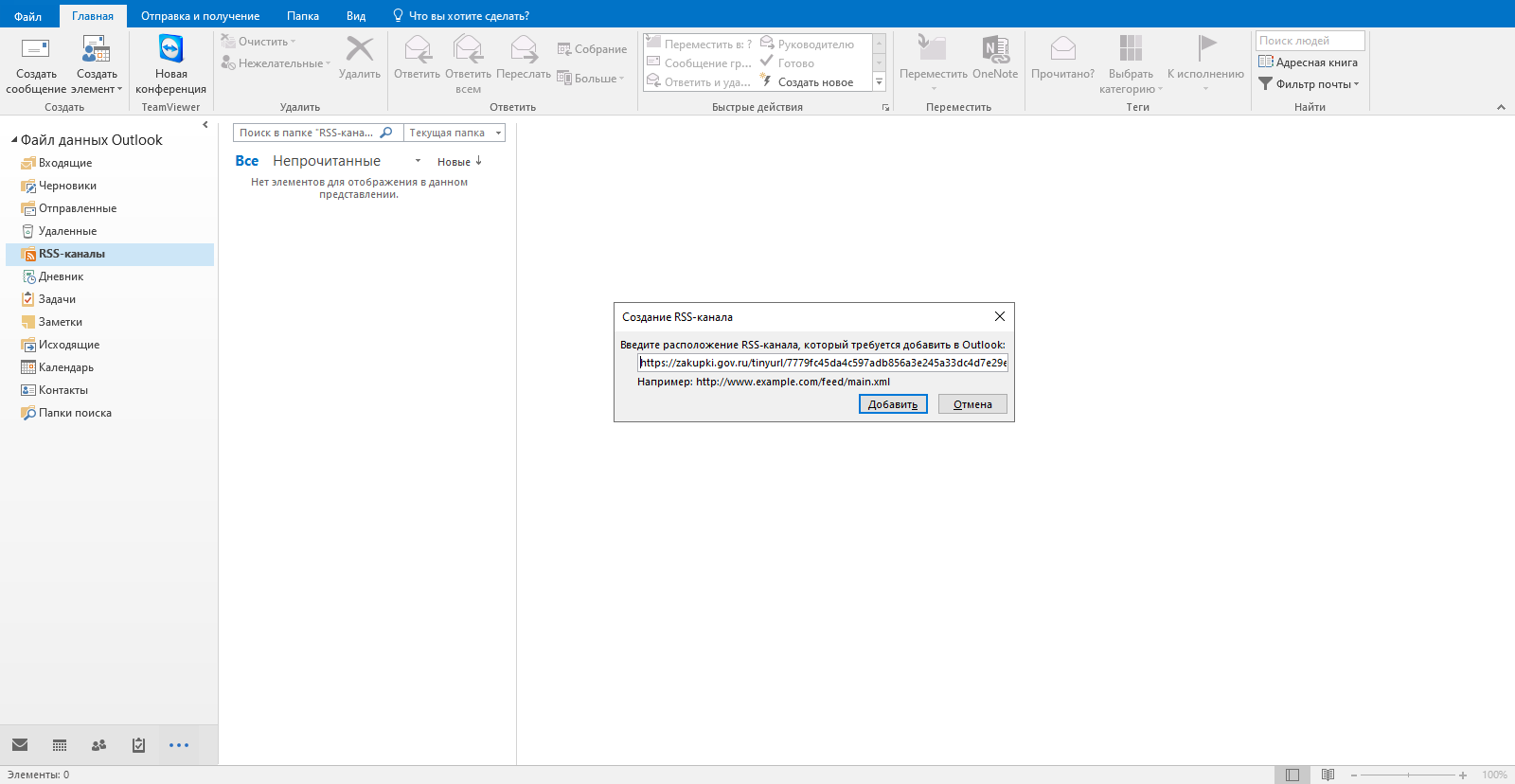
Добавление ссылки для создания RSS-канала

В появившемся окне вставьте ссылку, которую скопировали в ЕИС, и нажмите «Добавить»
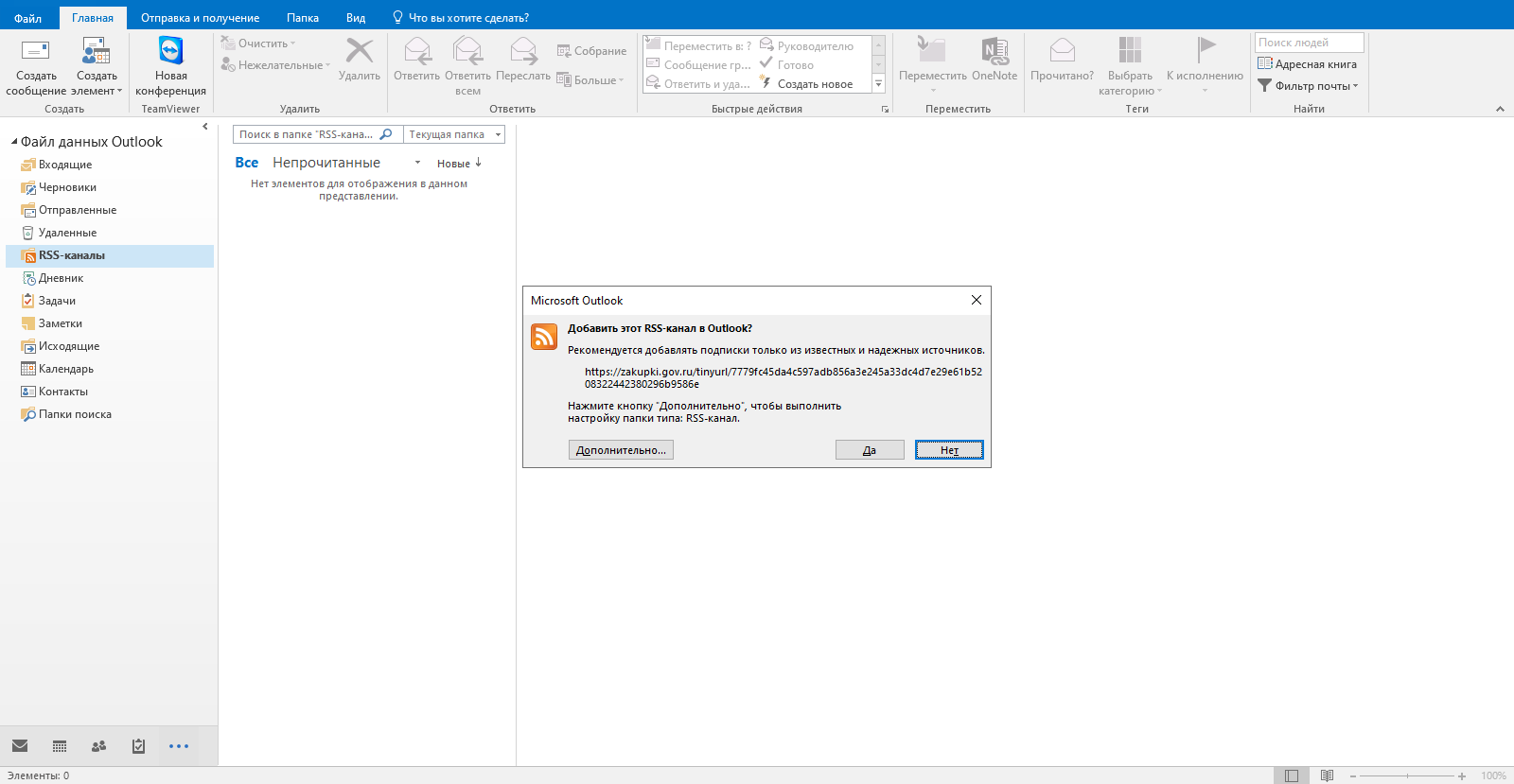
Добавление подписки из ЕИС в RSS-канал в Outlook

Нажмите «Да», если появится такое окно
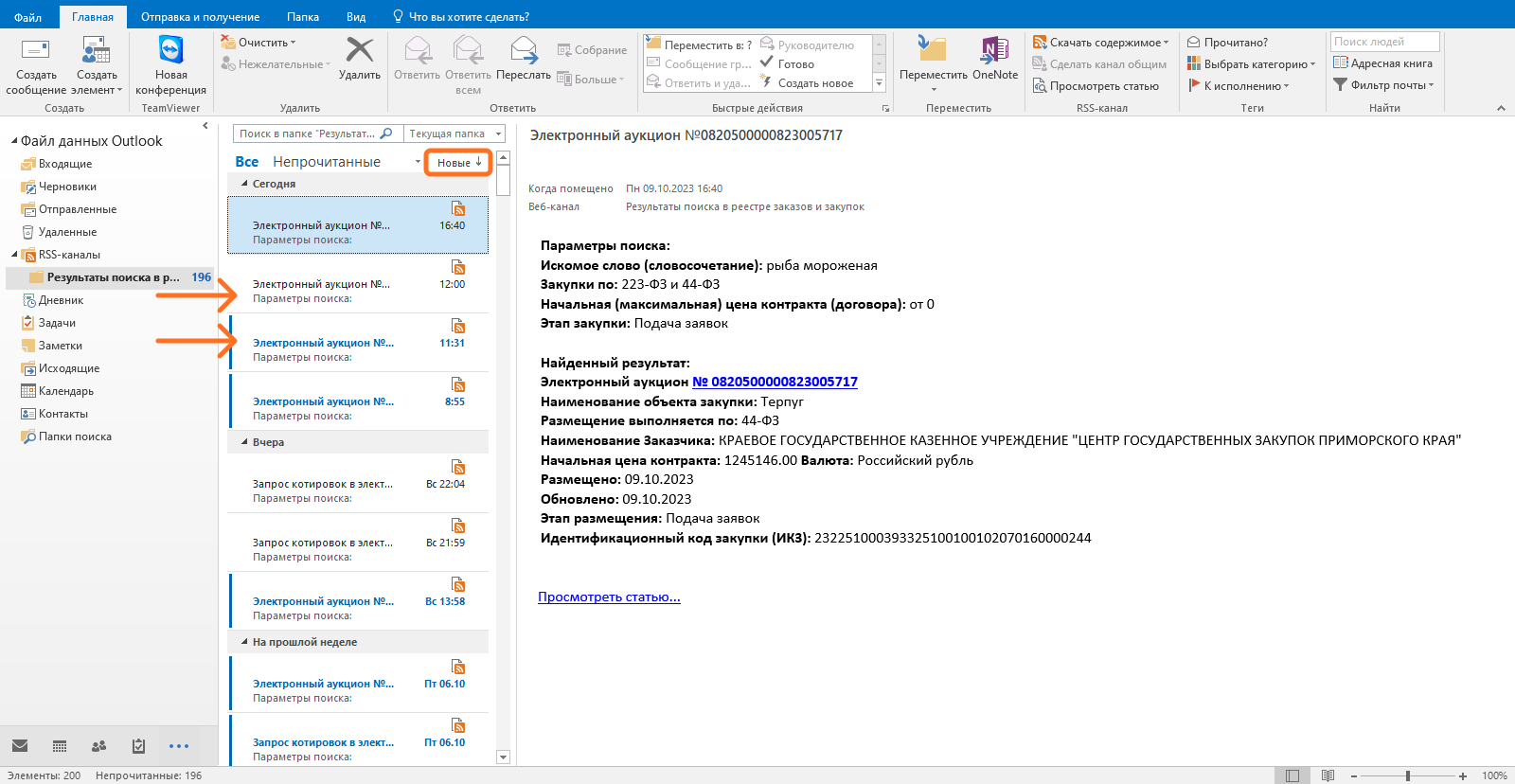
Как отслеживать новые закупки по необходимым критериям в Outlook

Программа подгрузит все закупки из ЕИС по вашему запросу. Нажмите на кнопку «Новые» и Outlook обновит информацию с портала госзакупок. Также будете видеть, какие закупки уже просматривали, а какие ещё нет

Комментарии