Клиенты найдут вас сами: как продвигать компанию на Яндекс Картах

Клиенты найдут вас сами: как продвигать компанию на Яндекс Картах

Читать 19 мин

Чтобы заявить о себе, кофейне, магазину косметики и другим офлайн-компаниям можно завести карточку организации на Яндекс Картах. Пользователи ищут место на Картах по названию или рубрикам, изучают карточки и становятся клиентами. Вместе с экспертами по продажам и продвижению разбираемся, как заполнить карточку бизнеса на Яндекс Картах так, чтобы вас находили чаще.

Продвигать своё дело на Яндекс Картах можно бесплатно. Для этого как можно подробнее заполните карточку компании. Заполните все поля, добавьте фотографии, товары и услуги, регулярно публикуйте новости и акции, собирайте отзывы и отвечайте на них. Чем полнее и активнее карточка, тем выше она показывается в поиске Яндекс Карт. Если карточка заполнена плохо, даже платная реклама не поможет.

Её можно подключить, чтобы подняться выше в выдаче и привлечь больше клиентов. Для новичков подойдут простые инструменты, которые автоматически создают объявления, подбирают аудиторию и помогают выделиться на карте: приоритетное или брендированное размещение, рекламная подписка Яндекс Бизнеса, «Простой старт». Тем, кто умеет работать с рекламным кабинетом, доступны более гибкие инструменты с ручной настройкой: «Мастер кампаний», Единая перфоманс-кампания.

Какому бизнесу подойдёт продвижение на Яндекс Картах

Если у компании есть карточка на Яндекс Картах, клиенты найдут её в поиске по названию или сфере деятельности. Это бесплатный инструмент: предприниматель не платит за размещение на Картах и получает клиентов.

С платным продвижением бизнес выделяется среди конкурентов и привлекает больше пользователей.

Есть смысл продвигать компанию на Картах, если:

  • Вы работаете в сфере горячего спроса. Люди ищут вас по расположению: кафе, магазины, пункты выдачи, парикмахерские, автосервисы, отделения банков. Человеку важно быстро найти магазин или сервис, который решит его задачу.
  • У вас много конкурентов поблизости. Если в вашем районе работает много похожих компаний, продвижение выделит бизнес на Карте и в Поиске. Например, если вы открыли кафе рядом с другими пятью кофейнями.
  • У компании несколько филиалов. С приоритетным размещением можно заявить о себе и привлечь первых клиентов из Карт. Если у вас есть зелёная метка, пользователи обратят на вас внимание и с большей вероятностью перейдут в карточку или проложат маршрут.
  • Высокий средний чек. Если вы работаете в высоком ценовом сегменте, ваш средний чек от привлечённых клиентов окупит расходы на платное продвижение.
  • Высокий рейтинг на Картах. Чем больше положительных отзывов, тем выше рейтинг компании. Чтобы поддерживать его, важно привлекать новых клиентов — здесь поможет продвижение.

«Платное продвижение подойдёт бизнесам, чьи клиенты ищут товары или услуги по геолокации. Например, человек заходит в Карты, чтобы найти ближайшую к нему химчистку, аптеку или автомойку.

Люди часто быстро выбирают место по локации, когда ищут кафе или бары. Поэтому заведениям тоже будет полезно выделиться на карте», — Дмитрий Иванов, коммерческий директор сервиса для продвижения локального бизнеса Revvy.

Пример карточки на картах Яндекса
Карточка стоматологической клиники на картах Яндекса

Каким бизнесам не нужно приоритетное размещение на Картах:

  • компаниям без физического магазина или офиса;
  • интернет-магазинам;
  • онлайн-сервисам;
  • B2B-компаниям.

«Не стоит тратить деньги на продвижение, если у компании низкий рейтинг и много негативных отзывов. Сначала надо разобраться, в чём причина плохих отзывов, и улучшить качество продукта или сервиса», — Дмитрий Иванов, коммерческий директор сервиса для продвижения локального бизнеса Revvy.

Узнайте за 5 минут, кто ваш потенциальный клиент
Соберём аудиторию и потребности каждого сегмента. Определим ценность для клиента, минусы и плюсы идеи.
Узнайте за 5 минут, кто ваш потенциальный клиент

Как добавить компанию на Яндекс Карты

Это можно сделать через регистрацию в Яндекс Бизнесе или в интерфейсе Карт.

Если компания уже есть на карте, достаточно найти её в поиске и подтвердить владение организацией. Сотрудники Яндекса собирают информацию о компаниях и добавляют их карточки на карты.

Шаг 1. Зайдите в личный кабинет Яндекс Бизнеса. Если у вас нет Яндекс ID, зарегистрируйтесь.

Шаг 2. Введите название компании. Если компания уже добавлена на Карты, она появится в поиске.

Шаг 3. Проверьте информацию и, если всё в порядке, подтвердите права на компанию. Нажмите «Получить доступ», введите номер телефона и подтвердите владение через смс или звонок.

Шаг 4. Если компании нет в списке, создайте карточку. Заполните анкету: расскажите, чем вы занимаетесь, укажите адрес и рабочий номер.

Шаг 5. Теперь у вас есть профиль организации в Яндекс Бизнесе. Чтобы редактировать карточку и управлять профилем, нажмите «Стать владельцем».

Шаг 1. Авторизуйтесь на Яндекс Картах.

Шаг 2. Выберите точку на карте, где находится ваша компания, нажмите правой кнопкой мыши и выберите «Добавить объект».

Шаг 3. Выберите тип объекта «Организация». Укажите название, сферу деятельности, адрес, телефон и другие контактные данные, загрузите фотографии, укажите вход.

Шаг 4. Нажмите «Отправить» и подтвердите права на организацию.

Как заполнить карточку компании на Яндекс Картах

Чем больше вы расскажете о компании, тем быстрее клиенты найдут вас в поиске и тем лучше алгоритмы Яндекса будут поднимать карточку в выдаче. Даже платное продвижение не сработает, если карточка заполнена не полностью. Покупатель не найдёт нужную информацию и уйдёт к конкурентам.

Подробно заполнить карточку компании можно в Яндекс Бизнесе в разделе «Организации» → «О компании». Рассказываем по шагам, как это сделать.

Кабинет компании в Яндекс Бизнесе
Личный кабинет компании в Яндекс Бизнесе

Шаг 1. Заполните данные о компании. В подразделе «Данные» укажите адрес, телефон, ссылку на сайт и социальные сети, адрес электронной почты, часы работы, добавьте вход в здание.

Выберите основную рубрику и 1−2 дополнительные, если нужно. С ними компания появится в поиске без точного запроса. Например, для кофейни подойдут рубрики «Кофейня» и «Кафе». Если человек укажет в поиске «Кафе», заведение появится в выдаче.

В блоке «Особенности и реквизиты» укажите, есть ли парковка, Wi-Fi, можно ли прийти с животными. Затем заполните блок по вашему виду деятельности и блок «Доступность». Подробнее читайте в руководстве.

Шаг 2. Загрузите логотип, фото и видео. В подразделе «Фото и видео» загрузите файл в формате JPG или PNG. Логотип должен быть чётким и контрастным. Добавьте фото и распределите их по категориям: вход, интерьер, экстерьер, меню, услуги, товары. Фотографии появятся на отдельных вкладках в карточке.

Добавьте небольшое видео: о вашей компании, товарах или услугах, команде. После модерации к ролику можно добавить обложку. Подробнее о требованиях к фото и видео читайте в руководстве Яндекса.

Фото и видео в карточке
Фото и видео в карточке разделены, чтобы пользователю было проще сориентироваться

Шаг 3. Добавьте прайс-лист. В подразделе «Товары и услуги» скачайте и заполните прайс вручную, либо загрузите файл в форматах XLS / XLSX / YML. После модерации вы сможете принимать заказы прямо из Карт. О требованиях к прайс-листу читайте в статье.

Услуги и меню в карточках компаний
Услуги в карточке парикмахерской и меню пекарни

Шаг 4. Добавьте публикации. Это короткие посты для акций и спецпредложений. В подразделе «Публикации» выберите «Новая публикация», добавьте текст и фото. Детальная инструкция — в руководстве Яндекса.

Публикация в карточке
Так выглядит публикация в карточке

Шаг 5. Опубликуйте истории. Вертикальные слайды подойдут для новостей, акций, примеров товаров и работ. В подразделе «Истории» выберите «Новая история», добавьте фото, текст и название. Подробнее о требованиях читайте в руководстве Яндекса.

Истории в карточке
Истории в карточке компании

Шаг 6. Добавьте события. Отображаются на вкладках «Обзор» и «Новости». Они подойдут для анонсов концертов, мастер-классов, дегустаций. В подразделе «События» нажмите «Создать событие», добавьте название, описание, фото, выберите тип мероприятия и время начала и окончания. Больше деталей — в руководстве.

1/2
Анонс мероприятия
Анонс мероприятия на вкладке «Обзор»

Шаг 7. Добавьте акции. Расскажите об акции или приложите промокод, это поможет выделиться среди конкурентов. В подразделе «Акции» нажмите «Добавить акцию», заполните название и описание, сроки действия. Подробнее читайте в руководстве.

Акция в карточке компании
Акция в карточке Яндекс Карт и детали акции

Шаг 8. Добавьте способы доставки. В подразделе «Доставка» нажмите «Добавить», укажите стоимость, сроки и территорию, по которой вы доставляете заказы. Подробнее о том, как заполнить блок, читайте в статье.

Как часто обновлять карточку на Яндекс Картах

Если вы полностью заполнили карточку, то получите синюю галочку рядом с названием компании. Она показывает, что информация о компании подтверждена владельцем. Организации с этим знаком стоят выше в поиске, пользователи чаще обращают на них внимание. Синяя галочка появится через 1−2 дня после того, как вы заполните профиль.

Синяя галочка в карточке

Чтобы сохранить галочку, обновляйте информацию каждые три месяца или чаще. Клиенты увидят, что профиль регулярно обновляется, и с большей вероятностью выберут вас для покупки или заказа услуг.

Регулярно обновляйте:

  • актуальные акции;
  • меню и сезонные предложения;
  • контакты и часы работы (если изменились);
  • новости, истории, мероприятия;
  • фотографии.

Как реагировать на отзывы на Яндекс Картах

Отзывы отражаются на рейтинге компании на Картах, а рейтинг влияет на поисковую выдачу и выбор пользователей.

Юрий Устинов, руководитель сервиса «Яндекс Бизнес»: «Для расчёта рейтинга Яндекс собирает отзывы из нескольких источников и обрабатывает их. Специальный алгоритм учитывает надёжность каждого источника: более надёжные сильнее влияют на рейтинг. Пользователи могут лайкать и дизлайкать отзывы. В зависимости от степени доверия к пользователю отметка будет больше или меньше влиять на положение отзыва в общей массе».

Собирайте отзывы

Вот несколько способов, как замотивировать клиентов поделиться обратной связью.

  1. Отзыв должен просить тот, кто работал с клиентом. Это может быть консультант, который помогал клиенту. От него просьба будет звучать естественнее, без давления. Например, так: «Если вам понравилась моя работа, пожалуйста, оставьте отзыв в Яндекс Картах. Мне будет очень приятно!»
  2. Предложите оставить отзыв, пока клиент ничем не занят. Если у клиента есть свободное время и он не торопится, можно попросить оставить отзыв. Например, пока клиент ждёт товар или менеджер оформляет документы.
  3. Объясните клиенту ценность отзыва. Клиенту проще оставить отзыв, когда он понимает его пользу. Можно сказать так: «Наше руководство читает все отзывы, чтобы понять, какие есть проблемы в компании, что клиентам нравится и что можно улучшить».
  4. Предлагайте подарок за отзыв. Просите клиентов написать отзыв — за скидку, подарок или бонусы. Например, часто официанты в кафе предлагают десерт за отзыв.
  5. Проводите розыгрыши среди авторов отзывов. В обмен на отзыв предложите участие в розыгрыше призов. Так у клиентов появится мотивация поделиться впечатлениями. Формулировка может звучать так: «Мы разыгрываем сертификат на 30 000 рублей среди тех, кто оставит отзыв. Поставьте нам оценку на Яндекс Картах и напишите, как вам наши товары и обслуживание».
  6. Отправьте клиенту форму для отзыва. Сделайте так, чтобы клиенту было легко оставить отзыв. Попросите оставить отзыв через QR-код на кассе, либо отправьте клиенту ссылку на карточку компании на Картах.
  7. Подготовьте подсказку для отзыва. Иногда клиенты не знают, что написать в отзыве. Подскажите, о чём можно рассказать: за какой услугой обращались, что купили, понравился ли товар или сервис, что стоит улучшить.
  8. Напомните о себе клиенту. Если клиент не оставил отзыв, напомните ему через 1−2 дня, пока свежи впечатления о покупке или заказе услуги. Не стоит напоминать больше одного раза: постоянные напоминания могут раздражать.

Отвечайте на отзывы

Отвечайте на все отзывы — и положительные, и негативные. Живой профиль компании привлекает внимание и создаёт больше доверия к компании.

Получив негативный отзыв, не размещайте несколько хвалебных искусственно. Яндекс отслеживает фейковые отзывы и те, которые не соответствуют правилам публикации, и удаляет их.

Примеры ответов на отзывы

СоветПример формулировки
Поздоровайтесь и обратитесь к клиенту по имени«Здравствуйте, Анна! Спасибо, что нашли время поделиться»
Общайтесь вежливо, спокойно и на равных«Спасибо, что рассказали о ситуации. Давайте разберёмся, что произошло»
Ответьте на все вопросы и замечания клиента«Вы написали о задержке доставки и повреждённой упаковке. Проверим оба момента и вернёмся к вам с ответом»
Оставьте контакты, чтобы клиент подробнее рассказал о проблеме«Анна, пожалуйста, напишите нам на почту help@company.ru и расскажите подробнее о ситуации с доставкой товара»
Признайте ошибку, если проблема на вашей стороне«Обсудила с командой ваш заказ: действительно, он сорвался по нашей вине. Простите, пожалуйста. Понимаю, что ситуация неприятная: мы не доставили подарок в срок»
Предложите решение проблемы«Мы готовы бесплатно заменить товар или оформить возврат»
Предложите клиенту бонус в качестве извинений, например, скидку или подарок«В качестве извинений предлагаю вам выбрать любой товар, мы доставим его курьером за наш счёт»
По возможности избегайте одинаковых и односложных ответов«Евгений, добрый день! Меня зовут Светлана, давайте разберёмся в вашей ситуации»

«Кристина, здравствуйте! Мне очень жаль, что вам не понравилось обслуживание в нашем магазине. Подскажите, могу ли я связаться с вами и подробнее обсудить ситуацию?»

«Иван, спасибо вам за такой подробный отзыв! Уже передали ваши замечания руководству. Они помогут нам улучшить сервис, чтобы следующий визит к нам был более приятным!»

«Отвечайте в том числе на положительные отзывы. Люди гораздо чаще жалуются, чем хвалят. Поэтому каждого клиента, который нашёл время написать что-то хорошее, стоит поблагодарить. Так вы постепенно формируете сообщество людей, которые искренне рекомендуют вашу компанию и становятся её амбассадорами.

Пользователи читают негативные отзывы и зачастую принимают решение по тому, как компания на них отвечает. Ответ показывает будущему клиенту, как вы ведёте себя в сложной ситуации: готовы ли брать ответственность, как вы общаетесь с людьми и стараетесь ли решить проблему.

Избегайте шаблонных формулировок и отвечайте по существу на то, о чём клиент пишет в отзыве. Напишите, что готовы обсудить ситуацию, предложите связаться с клиентом или пригласите в офис. Так люди увидят, что в случае спорных моментов человек не останется один и компания пойдёт навстречу», — бизнес-тренер Алексей Семенцов.

Ответ на негативный отзыв
Стоматологическая клиника в отзыве показывает, что в ситуации разобрались: подняли записи, изучили протокол приёма

Как отслеживать статистику

В личном кабинете Яндекс Бизнеса можно отслеживать, сколько пользователей увидели карточку и кликнули, кто эти люди, сколько конкурентов поблизости и какой из них считается лучшим в выбранном радиусе. Все данные можно выгрузить в формате Excel за нужный период.

Раздел «Конкуренты». Здесь видна статистика по компаниям, которые работают в вашей сфере и расположены рядом с вами. Сервис автоматически формирует список конкурентов и определяет, кто популярнее. Подробнее читайте в руководстве.

Статистика по конкурентам
Так выглядит статистика по конкурентам кофейни

Раздел «Профиль в Яндексе». Отслеживайте число кликов на профиль компании — прямых и Переход считается дискавери, если человек перешёл в карточку из результатов поиска других компаний, либо из блока «Похожие места» или рекомендаций.дискавери, количество запросов по видам деятельности, количество кликов по кнопкам «Проложить маршрут», «Позвонить», переходов на сайт. Подробнее — в статье Яндекса.

Статистика кликов в личном кабинете
Статистика кликов в личном кабинете. Источник: yandex.ru

Раздел «Как вас находят». В нём собраны последние 50 визитов в профиль компании. Можно посмотреть, что искал пользователь, из какого сервиса перешёл в карточку, построил ли он маршрут или посмотрел ли фото. Больше деталей — в руководстве.

Статистика визитов
Статистика визитов в личном кабинете. Источник: yandex.ru

Раздел «Статистика → Рекламная». Если у вас настроена рекламная кампания, на отдельной вкладке появятся данные по трафику от рекламы: просмотры, переходы, целевые клиенты и действия. Так вы сможете оценить эффективность кампании. Подробнее про статистику читайте в статье Яндекса.

Статистика трафика
Статистика трафика в личном кабинете. Источник: yandex.ru

«С Яндекс Карт мы получаем до 100 переходов на сайт в месяц»: Ян Петручик, основатель компании «Потолки.СПб»

Потенциальный клиент может искать на Картах ответы на запросы как о конкретной компании, так и об услуге или товаре в целом.

Процентное соотношение этих двух типов запросов зависит от ниши бизнеса. Например, кофейню чаще всего будут находить по запросу «кофейня»: важно узнать, где можно выпить кофе рядом с домом. А вот крупный сетевой строительный магазин чаще будут искать по названию: человек хочет найти ближайший магазин определённой сети, потому что в нём есть нужный товар.

Платная реклама на Яндекс Картах

С платной рекламой компания продвигается на Картах и в других сервисах: в Навигаторе, Яндекс Go, Поиске, Рекламной сети и на сайтах-партнёрах.

Яндекс Бизнес рассчитывает стоимость продвижения индивидуально. На неё влияют рубрика, расположение компании, срок подключения и количество филиалов.

Приоритетное и брендированное размещение

Зелёная метка. Если у вас подключено приоритетное размещение, вы получите зелёную метку и выделитесь среди конкурентов. Доступно только компаниям с несколькими филиалами.

Приоритетные размещения на карте
Клиники с приоритетным размещением отмечены зелёной меткой

Метка с логотипом компании. Брендированное размещение даёт компании метку с логотипом. С ней карточка становится заметнее на карте. Доступно компаниям с одним или несколькими филиалами.

Метка с логотипом компании
Так выглядит метка с логотипом компании на карте

Расширенная карточка. Добавьте подменный номер для Технология отслеживания звонков. Определяет, из какого канала пришёл звонок, например с сайта или объявления в Директе.коллтрекинга, кнопку действия (например, «забронировать столик» или «заказать доставку»), акции, товары и услуги.

1/2
Пример расширенной карточки
Расширенная карточка отеля: есть кнопка «Забронировать» и акция

Более высокая позиция в выдаче. Компания появится в первых строчках поисковой выдачи Карт. По данным Яндекса, первые 10 компаний в выдаче получают до 86% кликов.

 Компания с приоритетным размещением
Компания с приоритетным размещением отмечена зелёной галочкой в поисковой выдаче

Показы в профилях конкурентов. Вы появитесь в блоке «Похожие места» в карточках других компаний и в выдаче по смежным запросам.

Блок «Похожие места рядом»
Компании с приоритетным размещением появляются в блоке «Похожие места рядом» в карточках конкурентов
  1. На странице Яндекс Бизнеса нажмите «Подключить продвижение». Создайте карточку о компании или выберите вашу компанию.
  2. Выберите, в каких регионах вы хотите показывать рекламу и в какое время. Ориентируйтесь на часы работы и на то, когда клиенты обычно ищут ваши товары или услуги.
  3. После заполнения карточки вы попадёте в рекламный кабинет Яндекс Бизнеса. Укажите рекламный бюджет, либо выберите из предложенных вариантов. Чем выше бюджет, тем больше трафика вы получите.
  4. Оплатите подписку и запустите рекламу. После оплаты вы получите зелёную метку, расширенную карточку и приоритет в выдаче.

Подробная инструкция — в статье Яндекса. Если есть вопросы по подключению, заполните форму обратной связи или позвоните на горячую линию.

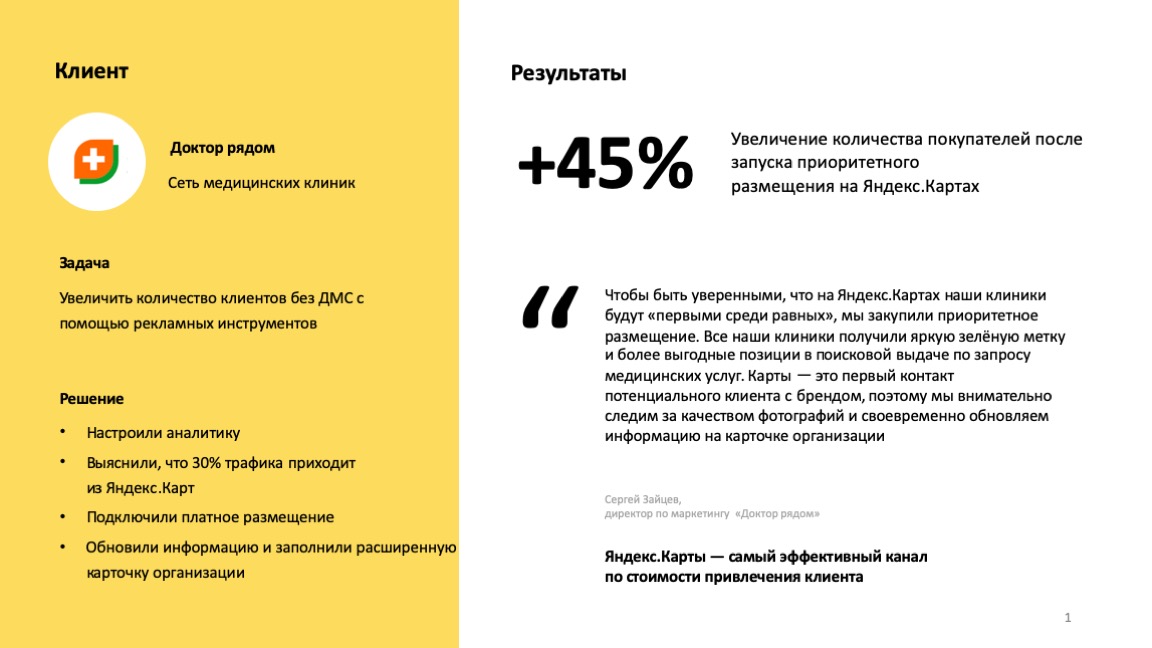
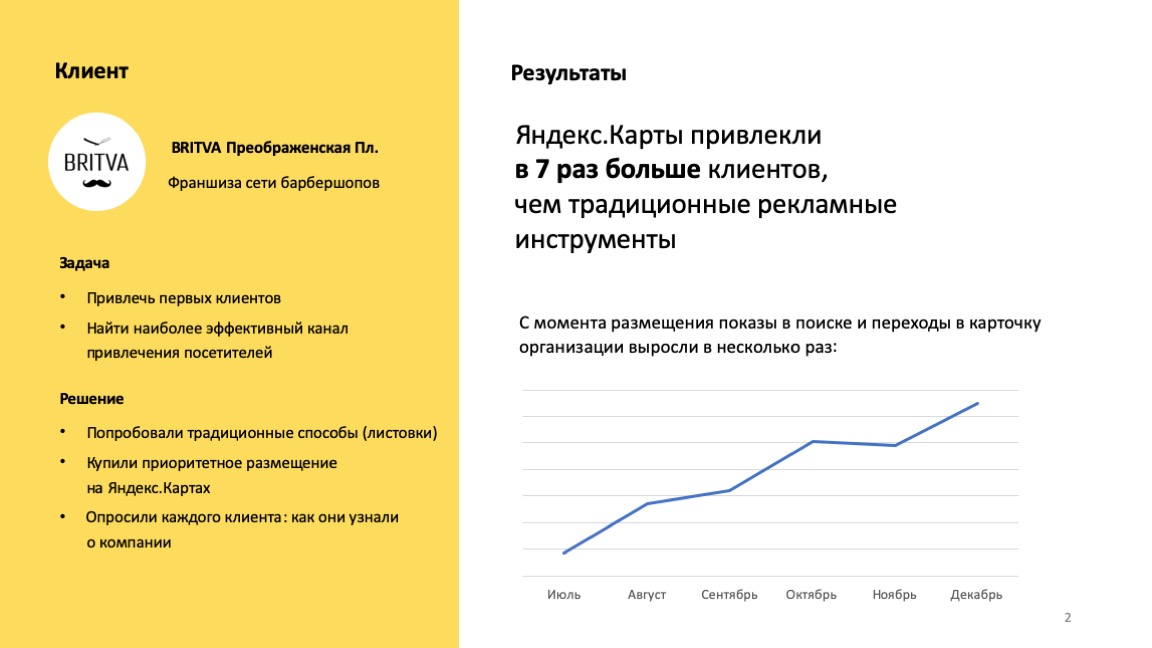
«Яндекс Карты приносят нам до 20% клиентов в московской сети парикмахерских»: опыт Евгения Лесняка, директора по франчайзингу Chop x Chop

Мы подключили приоритетное размещение на Яндекс Картах в июне 2024 года: хотелось привлечь новых клиентов. Как правило, человек выбирает парикмахерскую за несколько секунд, и часто логотип на карте помогает ему принять решение.

Мы получаем разный трафик с Карт в зависимости от региона. По нашей статистике, 90% новых клиентов возвращаются снова. Это заслуга и нашего сервиса, и приоритетного размещения, благодаря которому всё больше клиентов находят нас на Картах.

Рекламная подписка Яндекс Бизнеса

Сервис подойдёт предпринимателям, которые не хотят вручную настраивать рекламу и тестировать гипотезы.

Достаточно заполнить карточку компании, загрузить фото или указать сайт — Яндекс Бизнес сам создаст объявления, подберёт аудиторию и разместит рекламу в Поиске, Картах и на сайтах-партнёрах. Сервис автоматически перераспределяет бюджет между площадками, чтобы повысить эффективность. Результаты можно отслеживать в личном кабинете: доступны показы, переходы, звонки, заявки и другие показатели.

Подписка стоит от 3 000 рублей в месяц и рассчитывается индивидуально. Стоимость зависит от сферы деятельности, количества потенциальных клиентов и конкурентов, срока продвижения.

  1. Перейдите в личный кабинет Яндекс Бизнеса и выберите компанию, для которой вы настраиваете продвижение. Если у вас ещё нет карточки, создайте её.
  2. На вкладке «Рекламные материалы» заполните анкету компании, добавьте товары и услуги и загрузите фото для объявлений.
  3. На вкладке «Реклама в Картах» добавьте кнопку действия и популярные товары.
  4. Проверьте данные о вашей компании на вкладке «Настройки».
  5. На вкладке «Обзор» выберите срок подписки (3, 6 или 12 месяцев) и рекламный бюджет (минимальный, оптимальный или максимальный).
  6. Пополните счёт. Подписка запустится автоматически, объявления появятся на площадках Яндекса. Подробнее о подключении читайте в руководстве.

«Благодаря рекламе доля прямых бронирований выросла до 50% — это вдвое больше, чем в среднем по городу»: опыт Юлии Михайловой, директора по продажам бутик-отеля Molo

Мы — камерный бутик-отель в Петербурге возле станции метро «Петроградская». Нам хотелось привлечь больше путешественников. В городе высокая конкуренция, множество отелей находится на Невском проспекте, поэтому мы решили выделиться при помощи рекламы.

Продвижение в Яндекс Бизнесе запустили в ноябре 2024 года. Добавили выделение на карте и дополнительное продвижение в поиске. Пересобрали карточку отеля: добавили фото и видео, товары и услуги, акции, стали регулярно вести сторис и новости.

После запуска рекламы отель перешёл с 13-й на 5-ю позицию в выдаче в течение двух месяцев. Стало больше звонков и переходов на сайт, в том числе по акциям из карточки.

Простой старт

Самый простой инструмент в Яндекс Директе: подойдёт тем, которые впервые запускает рекламу. Достаточно заполнить анкету и указать сайт — сервис сам настроит кампанию, создаст объявления и подберёт площадки для показа.

Погружаться в рекламный кабинет не нужно: алгоритмы автоматически анализируют эффективность рекламы и перераспределяют бюджет на более результативные площадки.

Если вы не готовы самостоятельно разбираться в настройках, обратитесь к специалистам по Яндекс Директу в вашем городе. Стоимость услуг начинается от 4 000 рублей.

Реклама в сервисах Яндекса
Реклама выводится в сервисах Яндекса, например, Погоде
  1. Авторизуйтесь в Яндекс Директе, затем перейдите в расширенный кабинет: нажмите логин в меню слева и выберите Директ Про.
  2. В Директе Про нажмите «Добавить» → «Кампанию», выберите «Простой старт».
  3. Укажите ссылку на сайт, маркетплейс или сообщество в Телеграме или VK. Если сайта нет, нажмите «Продолжить без сайта».
  4. Добавьте название и описание компании.
  5. Выберите регион для показа объявлений и вид деятельности, загрузите изображения.
  6. Укажите свой бюджет на продвижение или выберите один из вариантов: «Минимальный», «Рекомендуемый» и «Охватный».

Подробнее о «Простом старте» читайте в статье.

Мастер кампаний

Полуавтоматическая настройка рекламы в Директе: подойдёт тем, кто уже знаком с рекламным кабинетом и знает, как выбирать стратегию, аудиторию и рассчитывать стоимость целевых действий.

После настройки кампании сервис предложит варианты текстов объявлений и изображений. Пишите просто, чтобы покупатели быстро определили, чем занимается ваша компания и что вы предлагаете. Ориентируйтесь на то, как пользователи ищут ваши товары на Картах и какие формулировки используют.

Реклама появится в поиске, Картах и на сайтах Рекламной сети Яндекса — можно выбрать одну площадку или несколько.

  1. Создайте кампанию в Директе Про. Нажмите «Добавить» → «Кампанию».
  2. На вкладке «Мастер кампаний» выберите «Конверсии и трафик».
  3. Добавьте сайт. Если у вас есть карточка в Яндекс Бизнесе, информация о компании подгрузится автоматически.
  4. Отредактируйте предложенные заголовки и описания объявлений или напишите свои, загрузите фото и видео, укажите ссылки на сайт.
  5. По желанию включите объявления от нейросети: сервис проанализирует сайт и компанию, предложит тексты и фото. Учитывайте, что нейросеть может ошибаться и создавать неверные креативы. О том, как безопасно использовать нейросети в бизнесе, читайте в нашей статье.
  6. Укажите регион, время показа объявлений и аудиторию. Можно выбрать оптимальную или указать вручную пол, возраст, интересы и поисковые запросы, устройство пользователя.
  7. Задайте цель продвижения и цены для целевых действий.
  8. Укажите недельный бюджет и запустите кампанию.

Подробнее о настройке читайте в статье Яндекса.

1/2
Пример объявления
Так будет выглядеть объявление

Единая перфоманс-кампания

Продвинутый инструмент для настройки рекламы в Яндекс Директе: подойдёт компаниям с разными сегментами покупателей и большим набором товаров или услуг (например, крупному интернет-магазину).

В Единой перформанс-кампании (ЕПК) есть три уровня настроек — на уровне рекламной кампании, группы и объявлений:

1. Кампания. Места показа, рекламная стратегия, сроки кампании, расписание показов, UTM-метки.

2. Группы объявлений. География аудитории, ключевые слова и Слова или фразы, по которым объявление не показывается в поиске. Их добавляют, чтобы не было показов по нерелевантным запросам.минус-фразы, интересы пользователей, В типе контента можно выбрать, показывать ли объявления рядом с товарами для взрослых или нет.тип контента.

3. Объявления. Тип объявления, фото, видео и текст, ссылки, контакты, A/B-тестирование. Есть несколько вариантов объявлений:

  • комбинаторное — вы загружаете текст, изображения и видео, а Директ собирает из них варианты объявлений;
  • графическое — с одним изображением, подходит для продвижения в Рекламной сети Яндекса;
  • товарное — Директ подтягивает ваши товары с сайта или фида и на их основе создаёт объявления;
  • страница каталога — Директ создаёт объявления и рекламирует категории или подборки товаров;
  • нейрообъявление — нейросеть генерирует до 25 объявлений на основе контента с вашего сайта.

Яндекс Директ подбирает поисковые запросы и аудиторию с помощью Автоматический подбор аудитории на основе интересов и поисковых запросов.автотаргетинга. Чтобы не тратить много денег на автотаргетинг, начните с целевых и узких запросов, а также запросов без упоминания бренда. Если отметить сразу всё, автотаргетинг может включить нецелевые запросы.

Тип запросаПример
Целевыейога тюмень
Узкиекундалини-йога тюмень
Широкиефитнес тюмень
Сопутствующиейога ретриты тюмень
Альтернативныерастяжка медитация Тюмень
С упоминанием брендастудия йоги баланс
С упоминанием бренда конкурентовстудия йоги поток
Без упоминания брендастудия йоги центральный округ
  1. В Директ Про выберите «Добавить» → «Кампанию».
  2. На вкладке «Режим эксперта» выберите «Единая перфоманс-кампания».
  3. Укажите сайт, и сервис автоматически добавит данные из Яндекс Бизнеса.
  4. Выберите места для показа рекламы: поиск, рекламная сеть, карты и список организаций (нужное), мессенджеры, ручная настройка.
  5. Укажите стратегию, добавьте счётчик «Метрики» и хотя бы одно целевое действие: например, клик на «позвонить» или «построить маршрут». Появится их цена.
  6. Выберите сроки кампании и расписание показов, добавьте UTM-метки.
  7. Если нужно, добавьте дополнительные элементы объявления (например, данные о доставке, быстрые ссылки).
  8. На вкладке «Дополнительные настройки» можно задать С персонализацией объявления адаптируются под запросы и интересы пользователя.персонализацию объявления, минус-фразы, Если сайт недоступен, объявления автоматически отключаются.мониторинг сайта, Если в запросе есть название региона, указанного в географии показов, то пользователь увидит объявления, даже если находится в другом регионе.расширенный таргетинг, С экспериментами можно тестировать гипотезы по продвижению, комбинации настроек кампаний, типы кампаний и медиапланы.A/B-эксперименты, запрет показов на определённых площадках.
  9. Настройте таргетинг — аудиторию, которой вы будете показывать объявления.
  10. Отметьте нужные категории запросов для автотаргетинга. С ним Яндекс Директ подберёт поисковые запросы и аудиторию, которой может быть интересна ваша компания.
  11. Добавьте ключевые слова, по которым вас будут находить пользователи, и минус-фразы.
  12. Укажите интересы и привычки аудитории (например, цветы, подарки, свадьба).
  13. Если вы продвигаетесь в Рекламной сети Яндекса или в Поиске, задайте сегменты аудитории для показа объявлений. Например, добавьте условие показывать его тем, кто посещал сайт, но ничего не заказал. Также можно настроить ретаргетинг — возврат пользователей на сайт.
  14. Выберите тип объявления, добавьте ссылки, UTM-метки, текст, изображения и видео.
  15. Нажмите «Запустить кампанию». Объявления отправятся на модерацию — она занимает до нескольких часов. После одобрения пополните бюджет.

По мере заполнения сервис подсказывает, насколько хорошо выглядит объявление и что можно улучшить. Подробнее о ЕПК читайте в руководстве.

Сравнение способов рекламы на Яндекс Картах


Приоритетное размещениеБрендированное приоритетное размещениеРекламная подпискаПростой стартМастер кампанийЕдиная перфоманс-кампания (ЕПК)
Сложность настройкиНизкаяНизкаяНизкаяНизкаяСредняя, нужен начальный опыт запуска рекламных кампаний в ДиректеВысокая, нужно глубокое понимание кабинета Яндекс Директа
Где показываетсяКарты, НавигаторКарты, НавигаторПоиск, Карты, сайты-партнёры Рекламной сети ЯндексаПоиск, Карты, сайты-партнёры Рекламной сети ЯндексаПоиск, Карты, сайты-партнёры Рекламной сети ЯндексаПоиск, Карты, Товарная галерея, сайты-партнёры Рекламной сети Яндекса, телеграм-каналы
Где настраиваетсяЯндекс БизнесЯндекс БизнесЯндекс БизнесЯндекс ДиректЯндекс ДиректЯндекс Директ
Кому подходитМалый бизнесМалый бизнесМалый бизнесМалый бизнесМалый и средний бизнесСредний и крупный бизнес
Что получает бизнесзелёная метка на карте

расширенная карточка;

высокая позиция в выдаче;

показы в «Похожих местах».
брендированная метка;

расширенная карточка;

высокая позиция в выдаче;

показы в «Похожих местах».
зелёная метка;

объявления в поиске,
Картах и на сайтах Рекламной сети Яндекса.
Объявления в поиске, Картах и на сайтах Рекламной сети ЯндексаОбъявления в поиске, Картах и на сайтах Рекламной сети Яндекса.Объявления в поиске, Картах и на сайтах Рекламной сети Яндекса

Где пользователь увидит рекламу

Яндекс показывает рекламу на Картах, в Навигаторе, Поиске, сервисах Go, ответах Алисы, на сайтах-партнёрах.

Карты. Компании, у которых подключено продвижение, получают зелёную метку на карте, приоритет в выдаче и расширенную карточку.

Навигатор. Компания появится в числе первых в выдаче Навигатора и будет отмечена зелёной меткой с названием.

Яндекс Go. Когда человек едет на такси, на карте отображаются метки компаний. Формат подойдёт для мест, куда можно заехать на такси по пути (например, кафе, сервисы, торговые центры).

Алиса. Рекламные карточки компаний появляются в ответах Алисы (например, если человек обратился с геозапросом «где находится ближайшая кофейня» или «аптека рядом»).

1/2
Карточки компаний на Картах и в Навигаторе
Карточки компаний на Картах и в Навигаторе

Частые вопросы о размещении на Яндекс Картах

Сколько стоит размещение на Картах?

Регистрация компании на Яндекс Картах бесплатная. Если вам нужны дополнительные опции (например, приоритетное размещение или реклама в сервисах Яндекса), купите подписку Яндекс Бизнеса или запустите рекламу в Директе.

Как быстро карточка появится на Картах?

Модерация карточки занимает от 1 до 3 дней.

Можно ли продвигаться бесплатно?

Да, заполненные профили ранжируются выше в поиске. Для базового продвижения заполните карточку целиком, обновляйте информацию каждые три месяца, отвечайте на отзывы, в том числе и на положительные.

Что делать, если конкуренты оставляют фейковые отзывы?

Подайте жалобу в личном кабинете Яндекс Бизнеса. Перейдите во вкладку «Отзывы» и найдите отзыв, который вы хотите оспорить. Нажмите «Пожаловаться» и опишите, почему вы считаете его фейковым. Жалоба уйдёт на модерацию. Учитывайте, что в некоторых случаях отзыв могут не удалить даже после жалобы.

Как отслеживать эффективность рекламы на Картах?

Следите за статистикой в личном кабинете Яндекс Бизнеса или Яндекс Директа: количество кликов по карточке, звонков и переходов на сайт, маршрутов до компании и другие целевые действия. Если показатели не растут, протестируйте другой формат объявлений, новые тексты или фотографии, либо скорректируйте бюджет.

Нужен ли сайт для размещения на Картах?

Нет, вы можете указать ссылку на маркетплейсе, сообщество в социальной сети или мессенджер.

Комментарии